
用已登录的客户端授权登录 Telegram 网页版
已经在手机或桌面 Telegram 登过这个号了,现在想再开 web.telegram.org 也用上——很多人不知道这种情况下根本不用走短信。Telegram 默认会把验证码直接推送到你已登录的设备上,秒到,不用代理收码也不用看接码网址。
这篇适合你吗
前提条件:你已经在至少一个客户端(手机 App 或 Windows/Mac 桌面 Telegram)成功登入了这个账号。如果是全新账号还没登过任何端,直接看 三端直登通用流程。
步骤一:网页版填手机号
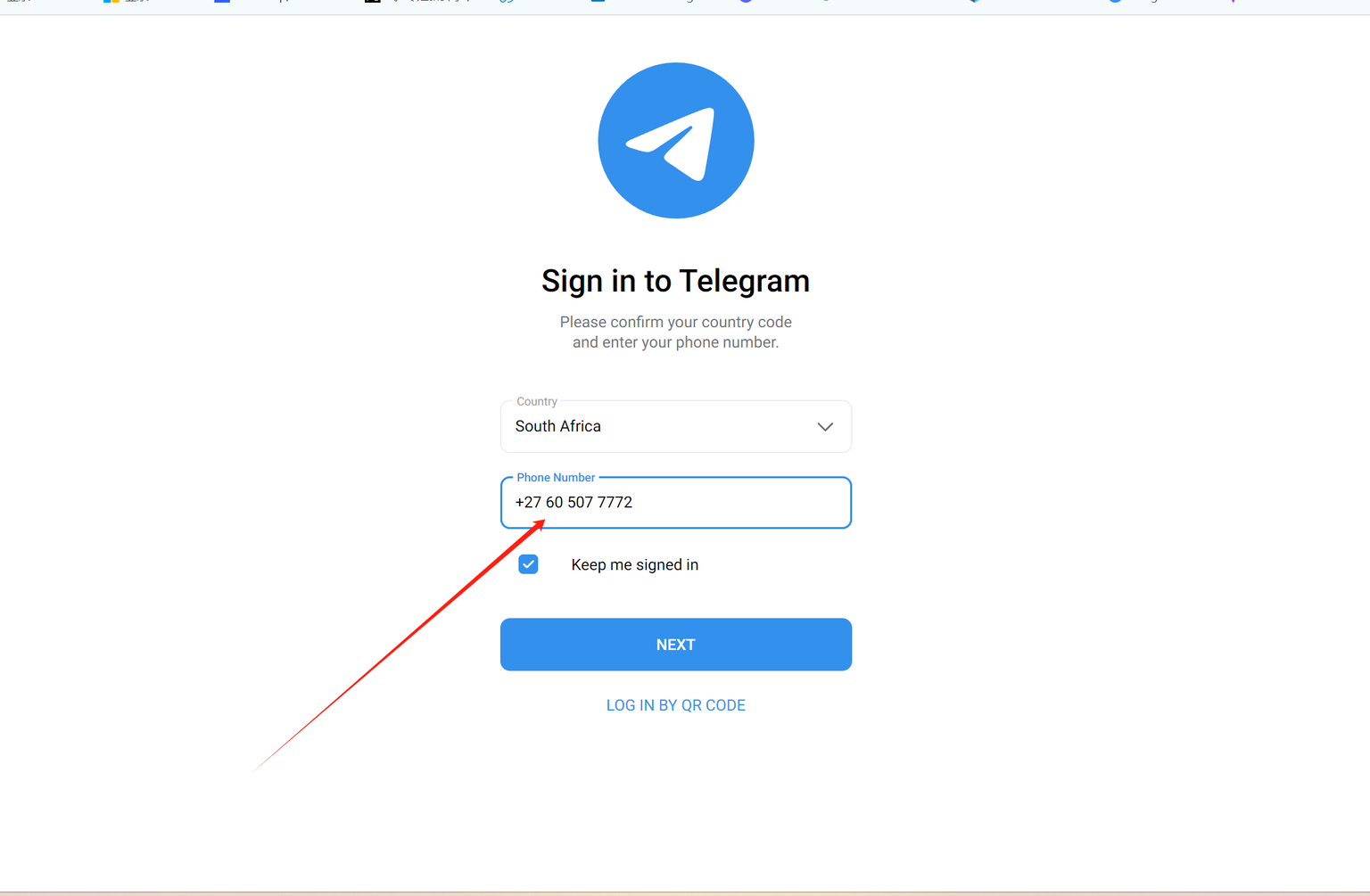
打开 https://web.telegram.org/k/,进入登录页选 Log in by phone Number。国家选号码对应的国家,把手机号粘进去(不带 + 号),点 Next。
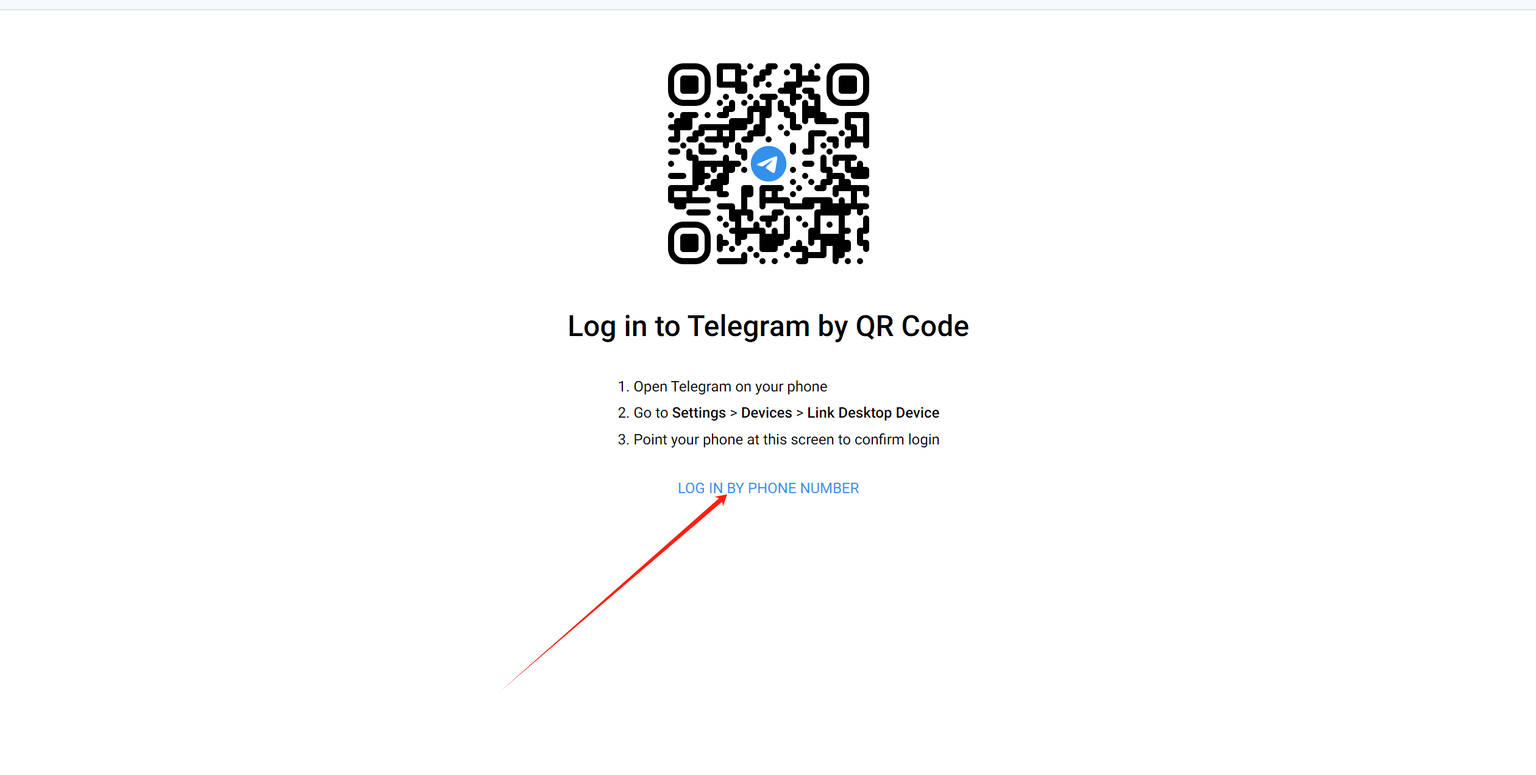
这里说一下号码格式坑——比如 +1 开头的美国号 19105551234,写法是国家选 United States、号码栏只填 9105551234(去掉国家区号 1);如果你写成 19105551234 它会按 +1 1 910... 解析,识别失败。
步骤二:在已登录设备上拿验证码
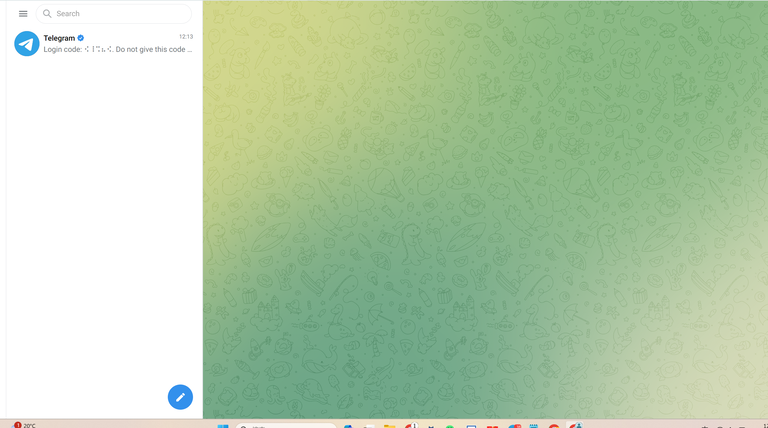
点完 Next 后不要切换到接码网址。Telegram 这时会把 5 位验证码直接推送到你那台已登录的手机/桌面 Telegram 里——以一条来自 "Telegram" 官方账号的消息形式出现,长这样:
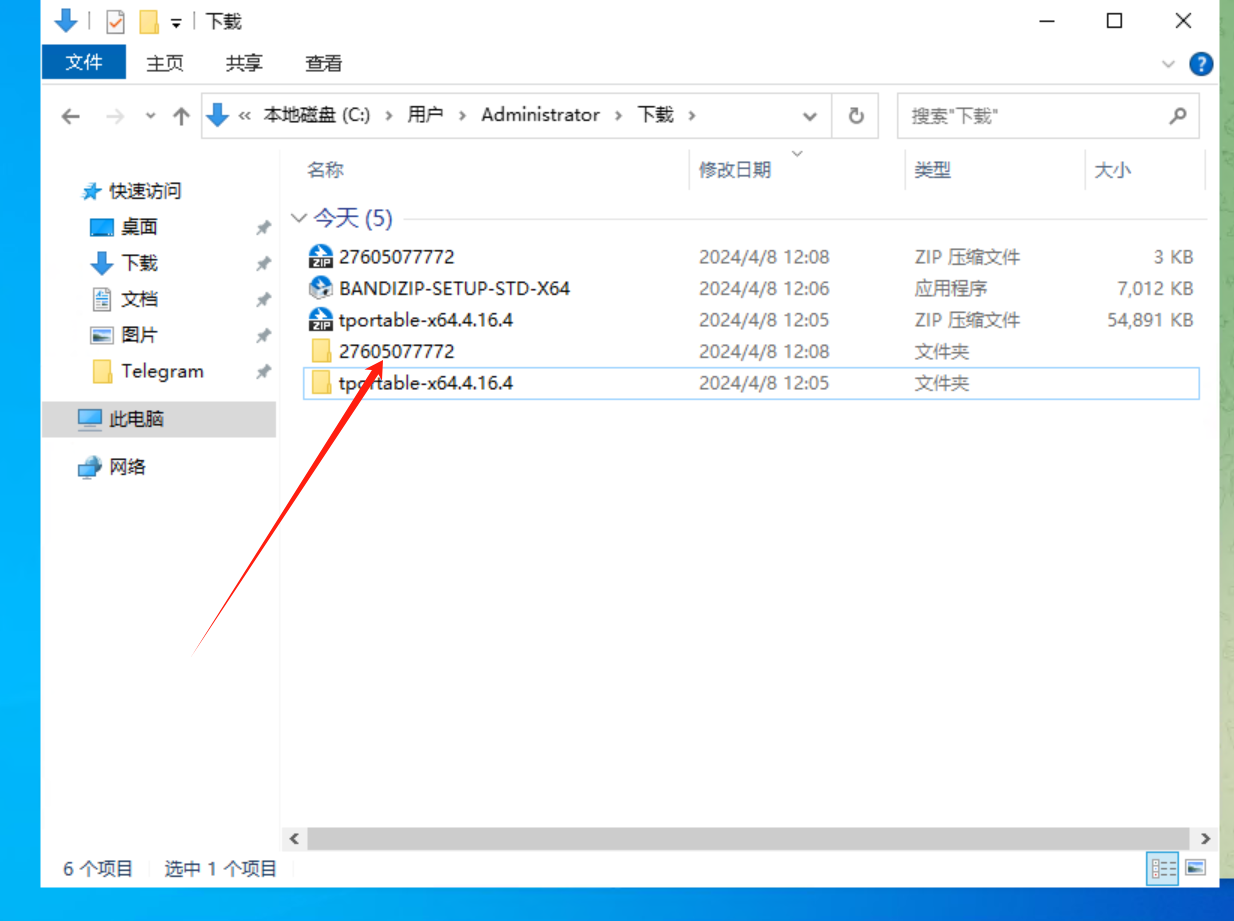
把这 5 位数字记下来,回到网页版填进去。
步骤三:填 2FA 密码
如果账号开了两步验证,网页版会跳到一个 Password 输入框。这里填的是你之前在 Telegram 设置里设的 2FA 密码——不是登录验证码。
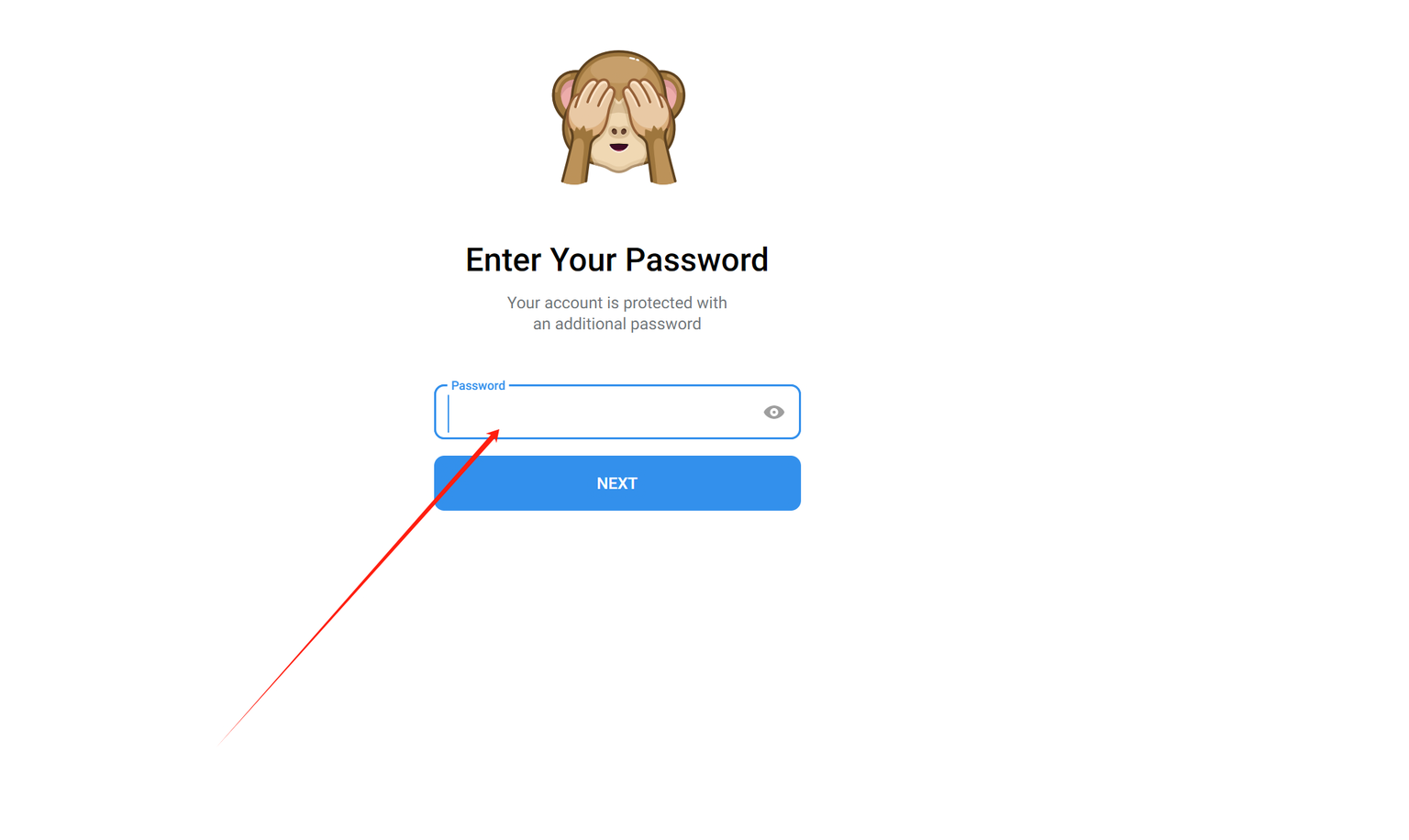
如果你忘了 2FA 密码:点输入框下方的 Forgot password,会用绑定的恢复邮箱发重置链接。如果连恢复邮箱也不记得了,只能等账号 7 天后自动注销,无法找回——这也是为什么我反复强调登录后立刻把邮箱改成自己的。
步骤四:进入网页版
填对 2FA 后会自动跳进聊天列表,左边设备图标会显示你的最近会话。这就完事了。
登录后立刻做这件事
到 Settings → Devices(已登录设备列表),确认这条新加的"Web K"会话是你刚才登的。如果列表里有任何你不认识的设备——比如某个旧手机型号或陌生城市的 IP——立刻点旁边的 Terminate 把它踢掉。
什么时候不能用这种方式
- 账号刚买、还没登过任何端:直接走号码 + 接码网址流程。
- 手头那台"已登录设备"已经被你卸载/注销了:这种情况 Telegram 还是会发短信到接码网址,按普通流程操作即可。
- 账号开了"Sign in by phone number" 限制:在原设备 Settings → Privacy and Security 里能调,默认是放开的。
本文由 tgmaihao.com 整理。我自己客户里大概一半人买完后会同时用桌面 + 网页,这个流程比每次都接短信舒服得多。卡在哪一步直接联系客服报订单号。