
Telegram 三端直登:网页 / 手机 / 客户端通用 5 步流程
买到的账号是最原始的状态——你只拿到三样东西:手机号、接码网址、2FA 密码(一个 txt 文件)。这种情况下不管你想用网页、手机还是桌面客户端,登录流程是同一套 5 步走,区别只是按钮位置。这篇把三端的差异点列清楚。
三端怎么选
| 客户端 | 优点 | 缺点 |
|---|---|---|
| 桌面端(Windows/Mac) | 最稳,复制粘贴方便,长期挂着不耗电 | 需要装客户端 |
| 手机端(iOS/Android) | 推送通知最及时,便携 | 部分号段在官方手机 App 会触发 SMS Fee |
| 网页端(web.telegram.org/k/) | 即开即用,不装东西 | 关浏览器要重新连,公用电脑要记得登出 |
我自己的建议:第一次登优先用桌面端。原因是桌面端复制粘贴接码网址里的验证码最方便,遇到问题(比如 SMS Fee)的概率也最低。下面以网页端为例演示,因为网页端 UI 标准化最清楚——手机和桌面的步骤完全一致,按钮位置稍微挪了下而已。
第一步:选客户端,填手机号
打开你选的客户端,进入登录界面,选国家 + 填号。号码部分不要带国家区号,国家区号是上面下拉框里选的。
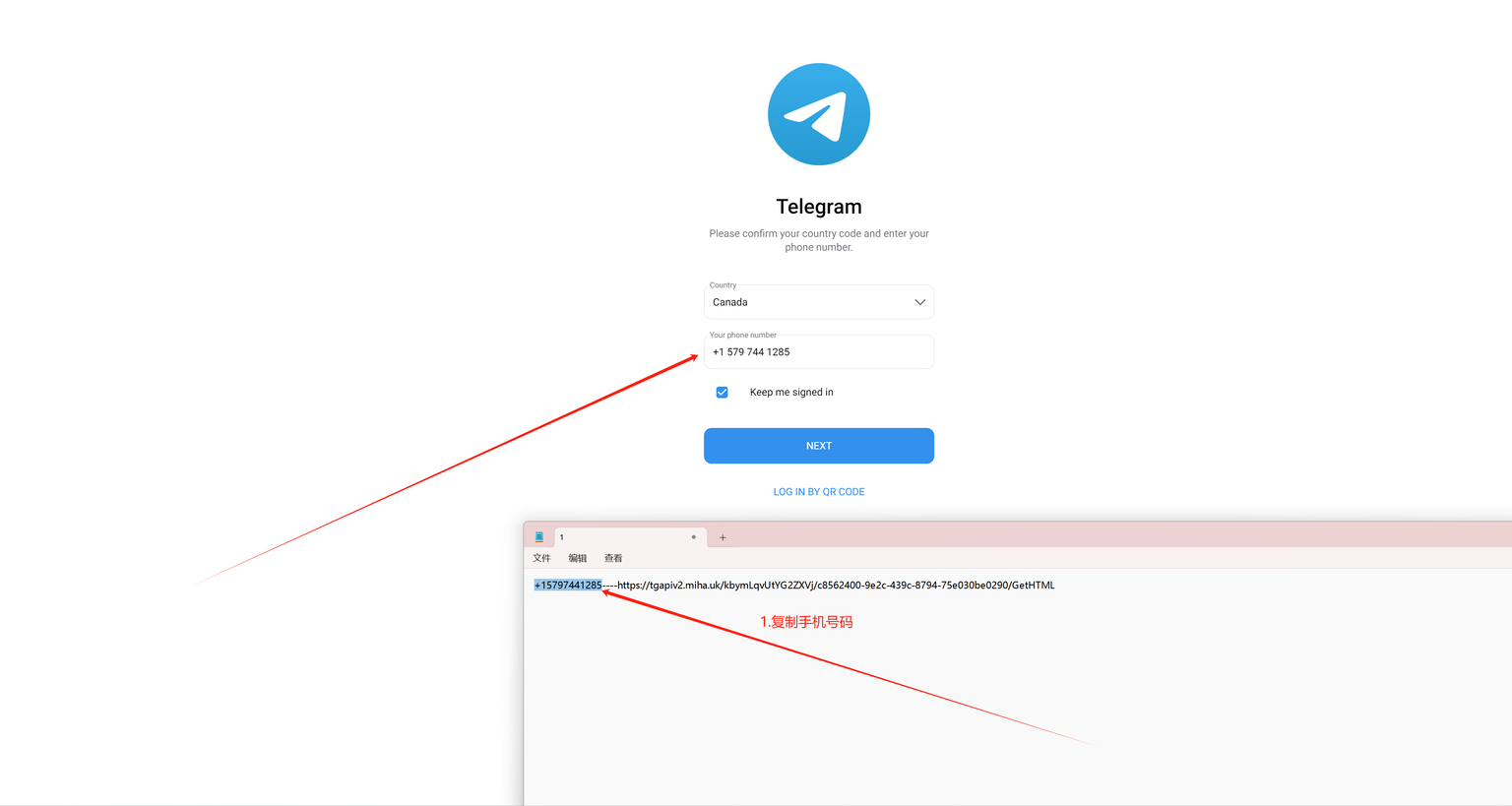
举个例子:卡密里的号是 27605077772,27 是南非区号、6050 7777 2 是号码本体——下拉框选 South Africa,号码栏只填 605077772。这是大部分人第一次卡住的地方。
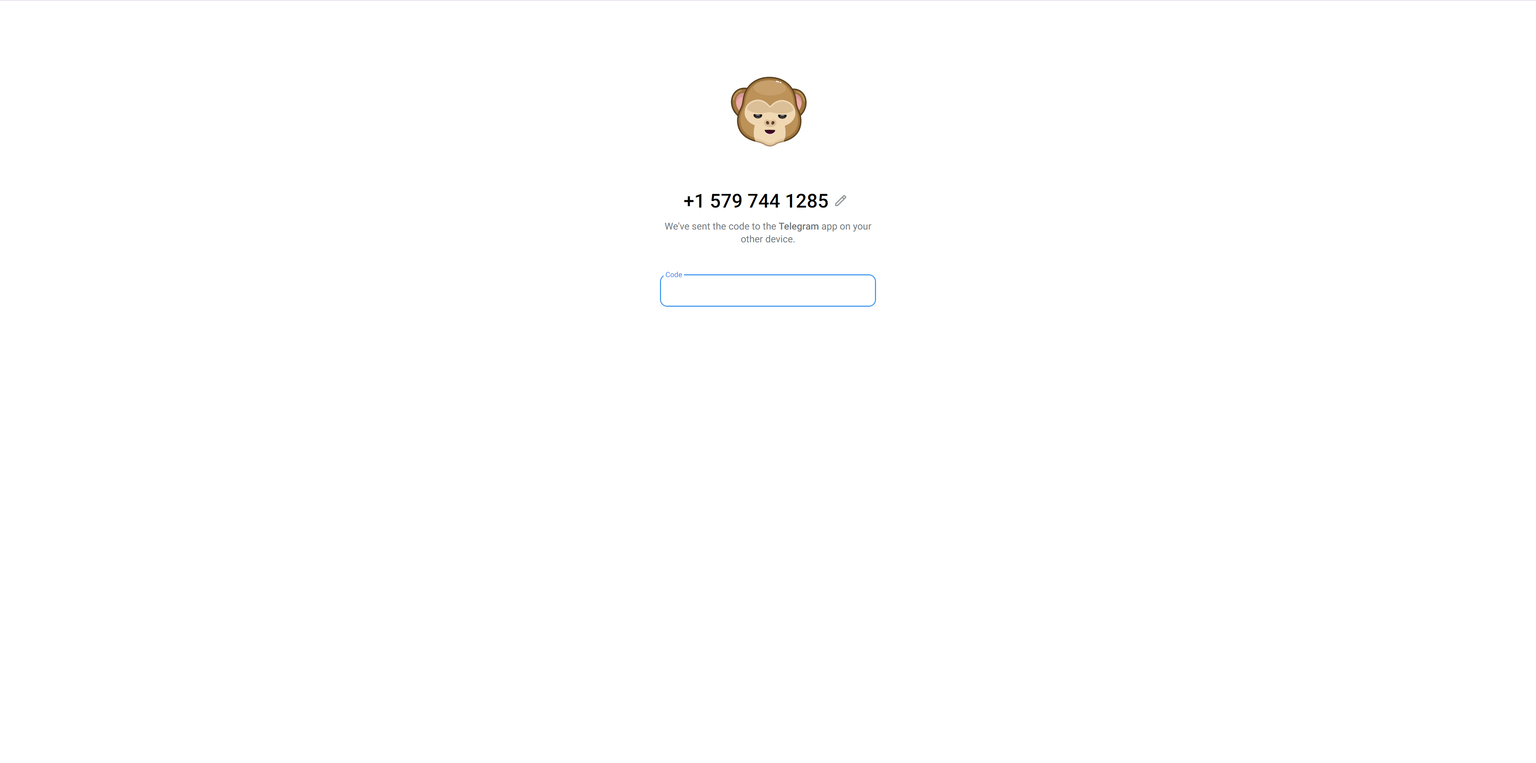
第二步:在接码网址收验证码
填完号点 Next,Telegram 会发一条 5 位数字的验证码到这个手机号。但因为是境外号你手机收不到——所以打开卡密里附带的接码网址(一个 https 链接),下拉刷新一下就能看到那条短信。
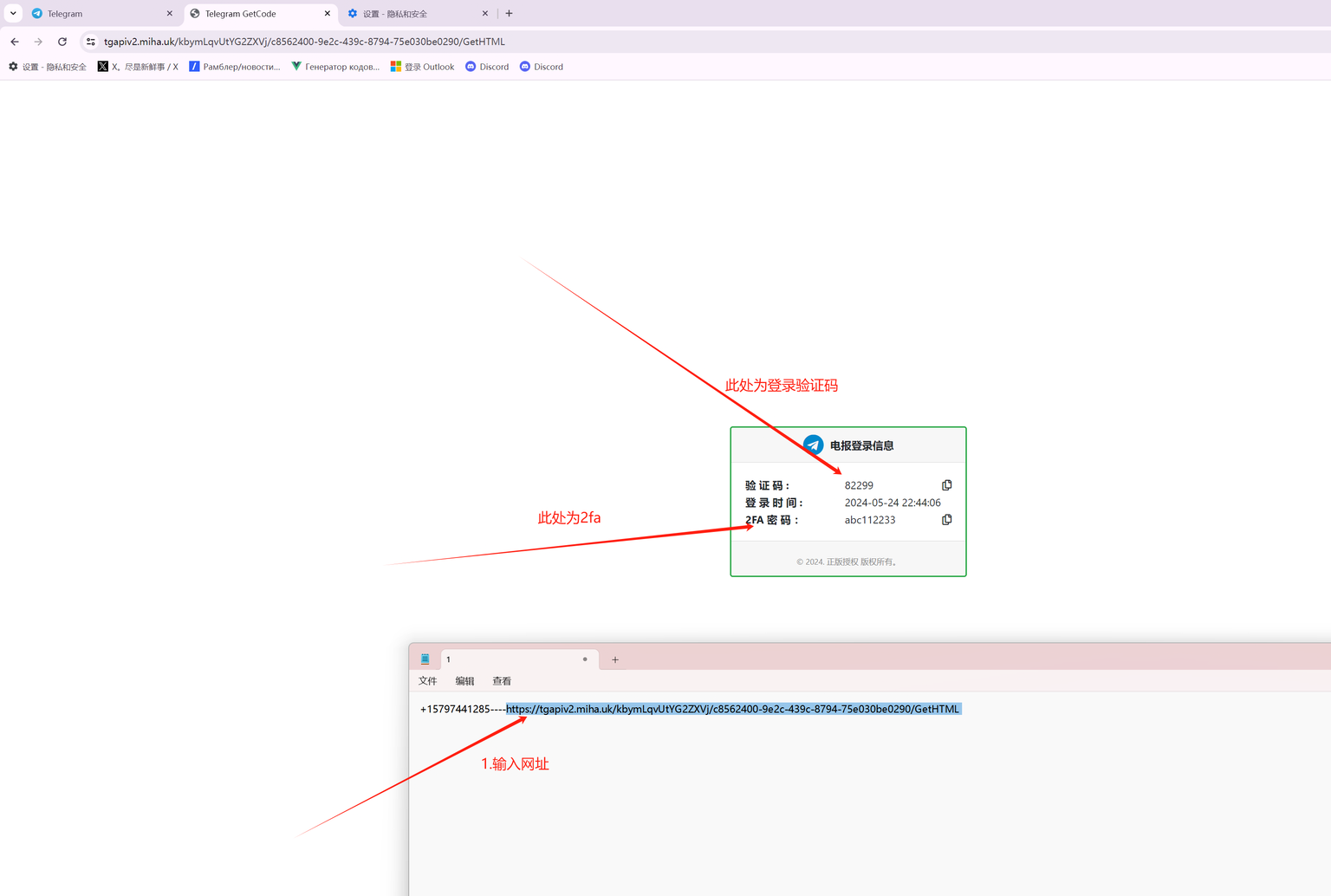
30 秒还没到先刷一下网页(很多时候是页面没自动更新),不是验证码没到。如果接码网址显示几小时前就有别人收过短信,说明这个号已经被人登过了,直接联系卖家换号,不要硬登。
第三步:填验证码 + 2FA 密码
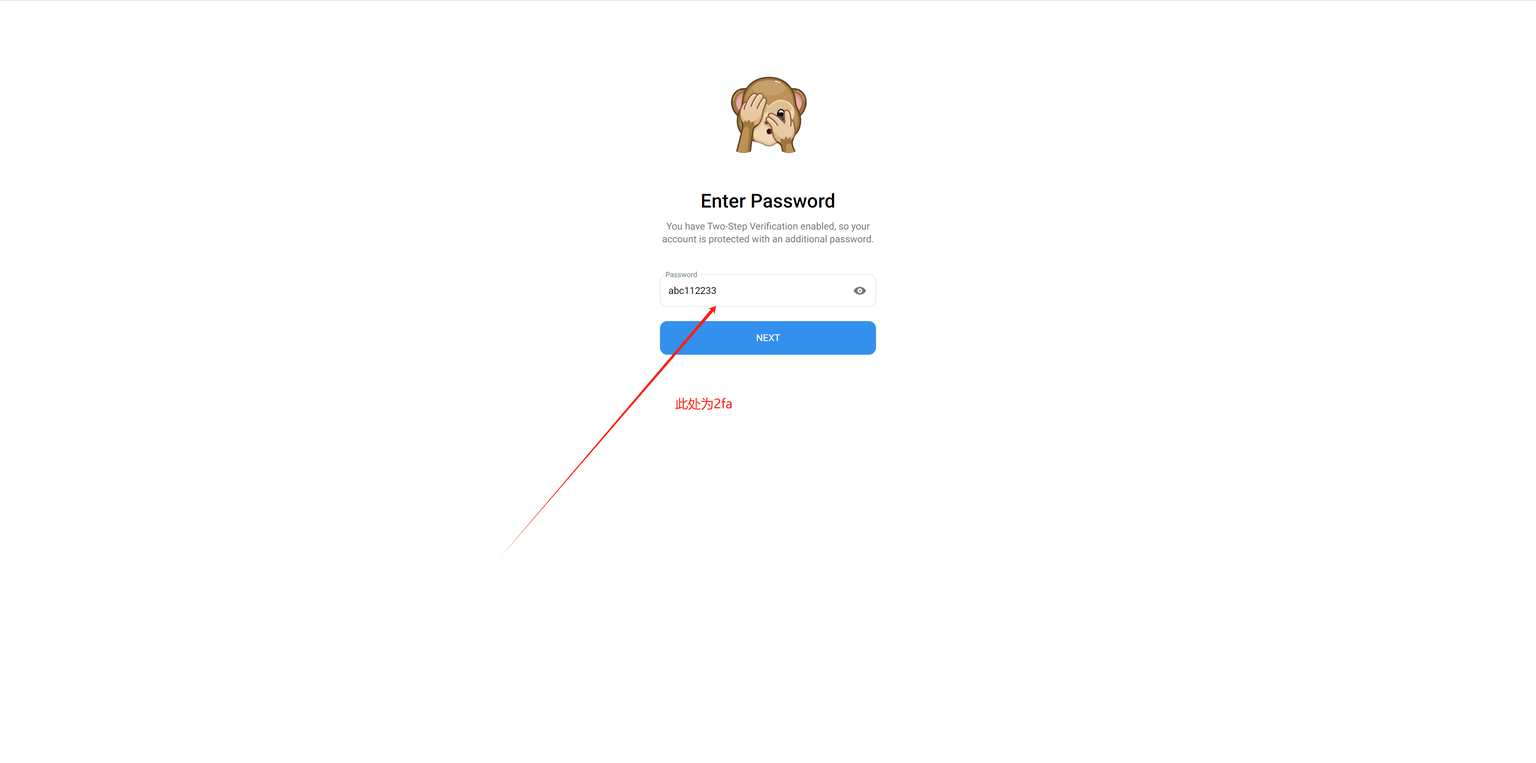
验证码填进去后多半还会跳一个 Password 输入框——这就是 2FA。卡密压缩包里通常有个 2fa.txt 或 password.txt 文件,里面那一行就是 2FA 密码。直接复制粘贴。
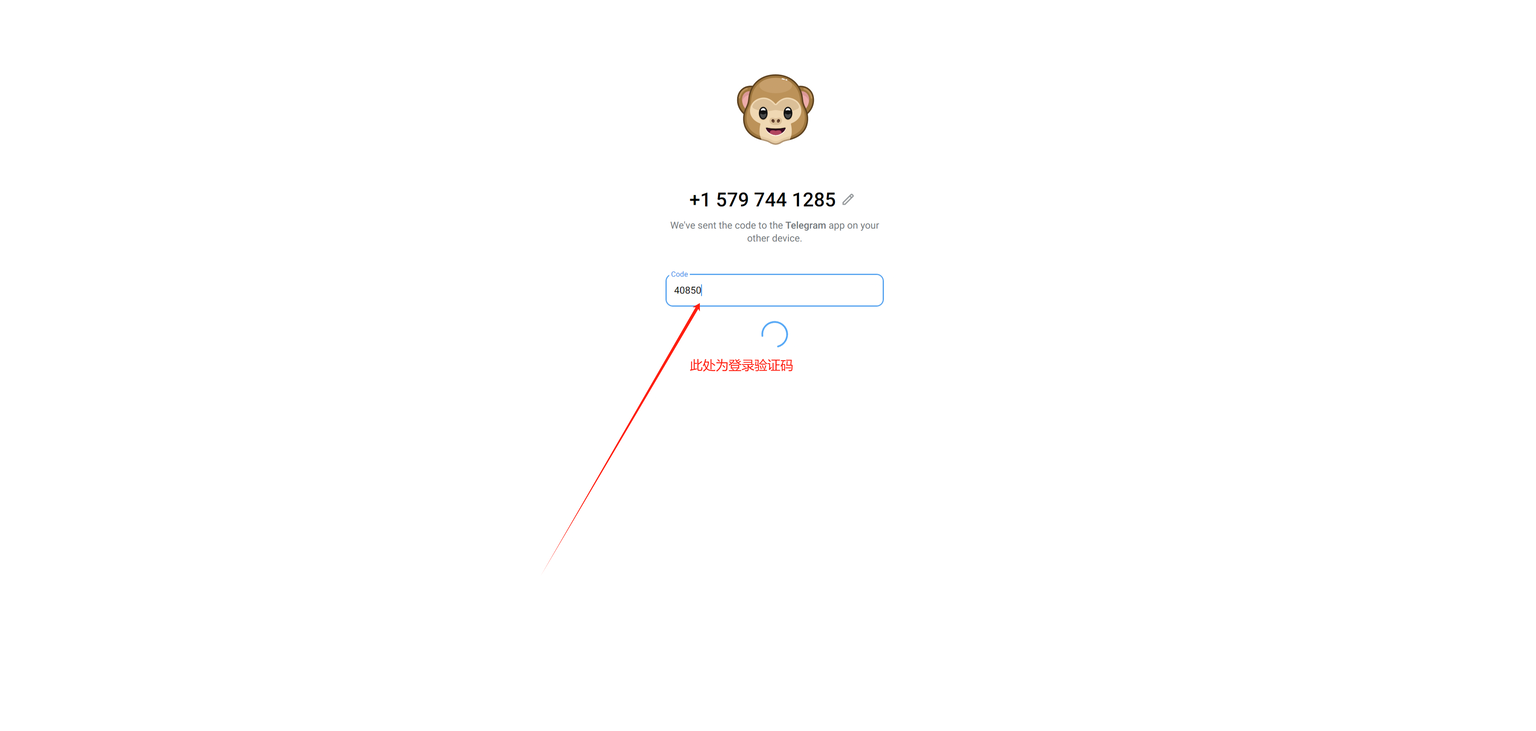
如果卡密里没给 2FA 但 Telegram 要求输入,说明账号本身没设 2FA——这种情况联系卖家补发,不要自己尝试乱猜,连续输错 3 次会触发 24 小时锁定。
第四步:进主界面
填完 2FA 直接进聊天列表。这就完事了。

三端按钮位置差别
- 网页端 web.telegram.org/k/:直接在登录页选 Log in by phone Number。
- 桌面端:打开 Telegram Desktop,第一次启动会直接跳到选国家界面。
- 手机端:iOS 是 Start Messaging,Android 是 START MESSAGING,再选国家。
步骤的顺序三端完全一样,遇到任何提示界面对照英文关键词搜本站其他教程即可。
卡哪一步该找谁
- 填号说"Invalid phone number":你国家区号选错了,或号码带了 + 号。重选 + 重填。
- 验证码 30 秒没到 → 1 分钟后还没到:先刷接码网址,再点 Telegram 里的 Resend,依然没有再联系卖家。
- "This phone number is banned":号码本身有问题,联系卖家换号。这种 99% 是号的问题不是你的问题。
- "Invalid code":验证码填错了或超时(超过 5 分钟会失效)。点 Resend 让它重发。
- 跳出 SMS Fee 让你开 Premium:换 Nekogram(安卓)或 Nicegram(iOS)登录可绕过——第三方客户端走另一套登录通道,不会触发短信付费策略。
- 跳出"绑定邮箱":同上,换 Nekogram / Nicegram / Telegram-X 这类基于官方 API 的第三方客户端登录。
本文由 tgmaihao.com 整理。三端虽然 UI 不同,但只要理解这 5 步的逻辑,遇到新版本/新客户端也都套得上。